افزایش سرعت ویندوز با چند کلیک؛ آموزش نرمافزار optimizerDuck
ویندوز کند شده است؟ ابزار متنباز و رایگانی وجود دارد که برنامههای اضافه را حذف و تنظیمات پنهان ویندوز را بدون دردسر و با چند کلیک بهینه میکند.
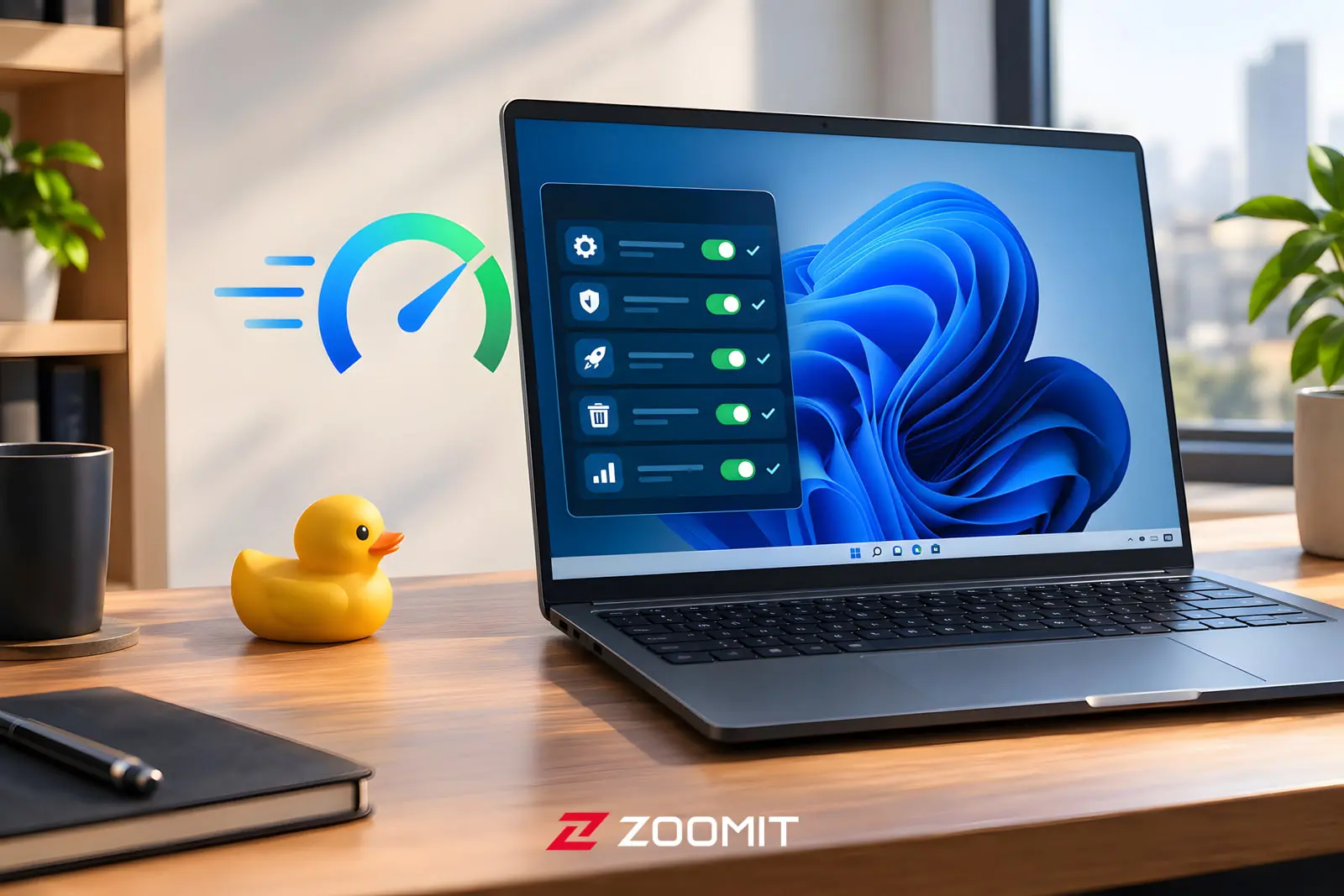
ویندوز کند شده است؟ ابزار متنباز و رایگانی وجود دارد که برنامههای اضافه را حذف و تنظیمات پنهان ویندوز را بدون دردسر و با چند کلیک بهینه میکند.
چند ماه از نصب ویندوز احتمالا با مشکلاتی مثل کاهش سرعت کامپیوتر و افزایش زمان بوت مواجه شدهاید، فن بیدلیل میچرخد و برنامههایی که هرگز اجرایشان نکردهاید، منابع سیستم را در پسزمینه مصرف میکنند. ویندوز برای میلیونها سیستم با سختافزارهای متفاوت طراحی شده است و به همین دلیل پایداری و سازگاری را مهمتر از سرعت میداند. نتیجهاش سرویسها، وظایف زمانبندیشده، ابزارهای جمعآوری داده و اپلیکیشنهای از پیش نصبشدهای است که شاید هیچوقت به آنها نیاز نداشته باشید.
برای حل مشکل سرعت ویندوز باید تنظیمات را یکییکی از رجیستری، Group Policy یا پاورشل تغییر دهید یا ابزاری مثل optimizerDuck را امتحان کنید. در این مقاله یاد میگیریم که چطور میتوان با نرمافزار مورد اشاره فرایند بهینه سازی ویندوز را انجام داد.
نرمافزار optimizerDuck یک ابزار متنباز و رایگان برای بهینهسازی ویندوز است که روی سه چیز تمرکز دارد: عملکرد، حریم خصوصی و سادگی. این برنامه با رابط کاربری WPF روی NET. ساخته شده، تحت مجوز GPL v3 منتشر میشود و کد آن روی گیتهاب در دسترس است. یعنی هر کسی میتواند کد را بررسی یا خودش برنامه را کامپایل کند.
برنامهی optimizerDuck نیازی به نصب ندارد و به شکل فایل اجرایی ارائه میشود. این ابزار با نسخهی ۶۴ بیتی ویندوز ۱۰ و ویندوز ۱۱ سازگار است و به گفتهی سازنده، هیچ دادهای جمعآوری یا ارسال نمیکند.
تغییر تنظیمات سیستم همیشه کمی ریسک دارد. پیش از اجرای برنامه این موارد را رعایت کنید:
برنامهی optimizerDuck کد دیجیتال امضاشده ندارد، زیرا گواهی آن برای پروژههای متنباز گران است. به همین دلیل ویندوز احتمالا هنگام اجرا هشدار SmartScreen نشان دهد. طبق توضیح سازنده، این هشدار به معنای آلوده بودن فایل نیست.
نرمافزار optimizerDuck بهتنهایی هیچ تغییری اعمال نمیکند و فقط موارد انتخابی کاربر اجرا خواهند شد. روند کلی کار این است:
نکتهی مهم اینکه بعد از اعمال پلن انرژی، تسکمنیجر ویندوز احتمالا مصرف پردازنده را روی بعضی سیستمها ۱۰۰ درصد نشان دهد. طبق توضیح سازندهی optimizerDuck این یک باگ نمایشی در تسکمنیجر است و روی عملکرد واقعی اثر ندارد. اگر خوشتان نیامد، همان تنظیم را خاموش کنید.
بعد از آپدیتهای بزرگ ویندوز هم امکان دارد بعضی تنظیمات به حالت پیشفرض برگردند. در این صورت بهینهسازیها را دوباره اعمال کنید.
مقالات مرتبط
 راهنما
قیمت لپتاپ ۱۵ مهر؛ ارزانترین مکبوک اپل ۲۰۰ میلیون تومان شد
برآیند هفتگی و ماهانهی قیمت لپتاپ بهترتیب افزایش ۶٫۴ و ۱۴٫۴ درصدی نرخها را بازتاب میدهد.
 راهنما
دیگر لازم نیست مدل موی دلخواهتان را برای آرایشگر توضیح دهید؛ پینترست این کار را میکند
پینترست قابلیتی جدید معرفی کرده که ایدههای تصویری مو و ناخن را به راهنمایی عملی شامل اصطلاحات فنی، زمان و هزینه تبدیل میکند.
 راهنما
انواع خرابی ماشین و علائمی که نباید نادیده گرفت!
بیتوجهی به هشدارهای سادهای چون لرزش فرمان یا افت شتاب، زمینهساز آسیبهای جدی به موتور، گیربکس و افزایش هزینههای نگهداری خودرو میشود.
 راهنما
جنیوس هوم؛ ارائهدهنده تجهیزات هوشمند
هوشمندسازی ساختمان نیازمند ایجاد هماهنگی میان تجهیزاتی مانند کلیدها، پردههای برقی و تاچپنلها بر پایه زیرساختی سازگار و قابل توسعه است.