چرا تعداد خطوط سیگنال وایفای در کامپیوتر شما فریبنده است؟
آیکون وایفای در کامپیوتر فقط شدت امواج دریافتی را نشان میدهد و بهتنهایی کیفیت ارتباط، نویز محیطی یا سرعت واقعی اینترنت را تعیین نمیکند.
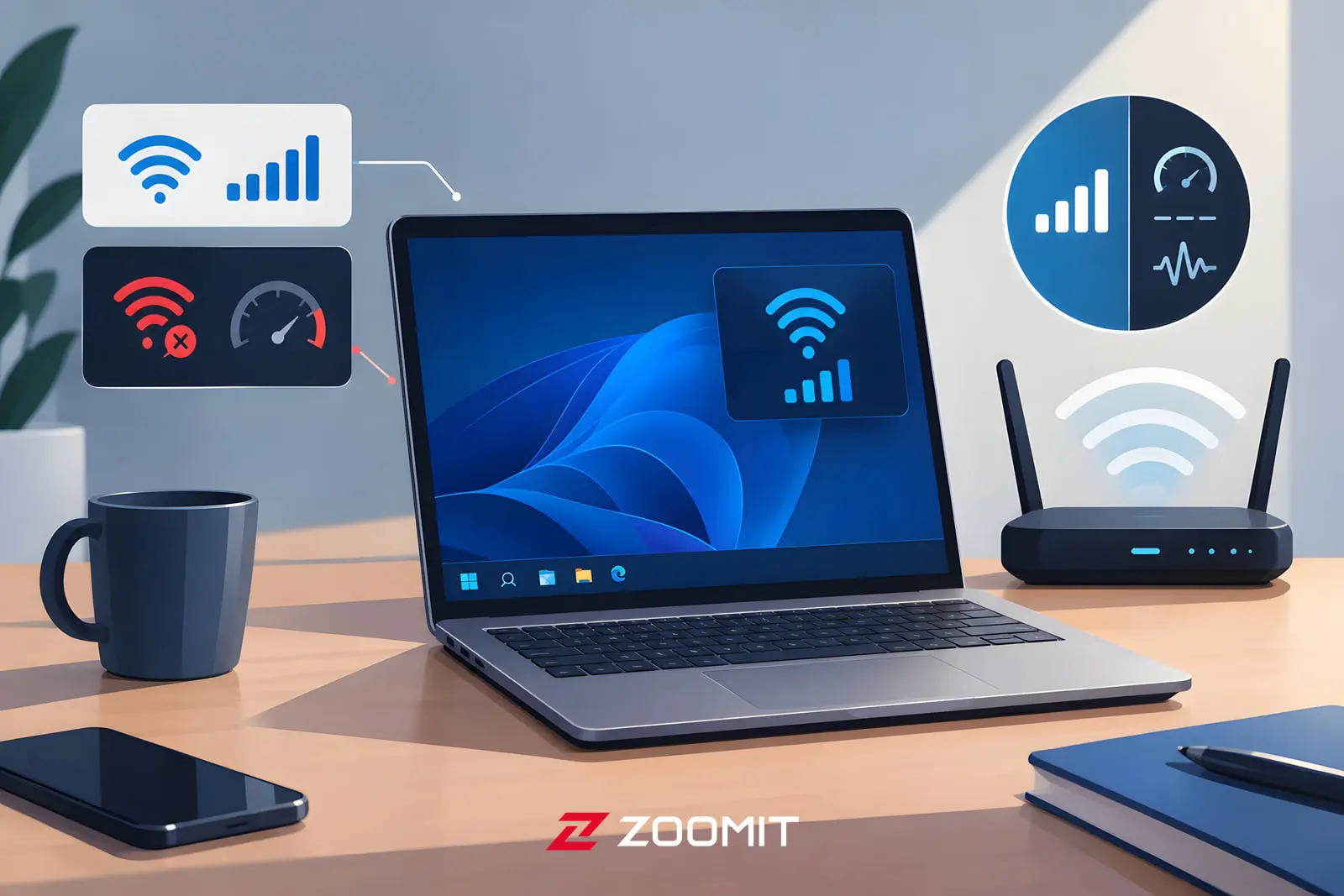
آیکون وایفای در کامپیوتر فقط شدت امواج دریافتی را نشان میدهد و بهتنهایی کیفیت ارتباط، نویز محیطی یا سرعت واقعی اینترنت را تعیین نمیکند.
لپتاپتان را باز میکنید و هر چهار خط آیکون وایفای پر است؛ اما پخش ویدیو یا تماس تصویری مدام قطع و وصل میشود و تست سرعت اینترنت عددی نزدیک به صفر نشان میدهد. اگر با این صحنه آشنایی دارند، تنها نیستید. نوار سیگنال وایفای در ویندوز یکی از گمراهکنندهترین نشانگرهای دنیای کامپیوتر است، چون بیشترِ ما آن را معیار «سرعت اینترنت» میدانیم.
تعداد خطوط سیگنال وایفای فقط نشان میدهد سیگنال روتر در نقطهای که نشستهاید چقدر زیاد است و این موضوع بهتنهایی پایداری و روان بودن ارتباط شما با اینترنت را تعیین نمیکند. آیکون وایفای قدرت سیگنال را نمایش میدهد، نه کیفیت سیگنال و اگرچه این دو مفهوم شبیه هم به نظر میرسند، اما تفاوت بزرگی دارند. در این مقاله توضیح میدهیم آیکون وایفای دقیقا چه چیزی را اندازه میگیرد، چرا آنتن کامل میتواند با اینترنت کند همراه باشد و چطور میتوانید سرعت و کیفیت واقعی وایفای خانه یا محل کارتان را بسنجید و بهبود دهید.
آیکون وایفای در ویندوز خلاصهی فقط یک اندازهگیری است؛ اینکه کارت شبکه، سیگنال رادیویی روتر را با چه شدتی دریافت میکند. این مقدار RSSI (شاخص قدرت سیگنال دریافتی) نام دارد و با واحد دسیبل میلیوات (dBm) و بهصورت عدد منفی گزارش میشود؛ هرچه به صفر نزدیکتر، سیگنال قویتر. حدود منفی ۴۰ دسیبل میلیوات عالی است و منفی ۸۰ دسیبل میلیوات بهسختی قابل استفاده.
ویندوز مقدار RSSI را به درصد تبدیل و سپس به چند خط گرد میکند. درصد دقیق را با دستور netsh wlan show interfaces در Command Prompt میبینید. جدول زیر تبدیل تقریبی آنها را نشان میدهد.
نشانگر سیگنال وایفای در کامپیوتر فقط به یک پرسش پاسخ میدهد: قدرت سیگنال مودم از جایی که نشستهاید چقدر زیاد است؟ سیگنال ضعیف کارت شبکه را به مدولاسیونهای کندتر وامیدارد، پس آیکون برای حدس زدن فاصله تا روتر مفید است. اما هیچ دادهای نمیفرستد و سرعت و پینگ را اندازهگیری نمیکند. این معیار همچنین افت بستهها اعلام نمیکند و دربارهی اتصال روتر به ارائهدهندهی خدمات اینترنت (ISP) هم چیزی نمیگوید.
قدرت سیگنال میگوید صدای روتر چقدر بلند است، اما کیفیت سیگنال میگوید آیا آن صدا را بدون اختلال میشنوید. در یک کافهی شلوغ، دوستتان ممکن است بلند حرف بزند ولی هیاهوی اطراف نگذارد حرفش را بفهمید؛ وایفای هم همینطور است.
مهمترین شاخص کیفیت، نسبت سیگنال به نویز یا SNR است که به فاصلهی سیگنال دریافتی از کف نویز محیط اشاره دارد. اگر سیگنال منفی ۷۵ دسیبل میلیوات و کف نویز منفی ۹۰ دسیبل میلیوات باشد، SNR برابر ۱۵ دسیبل است. طبق راهنمای سیسکو، برای شبکهی دادهی معمولی حدود ۲۰ دسیبل و برای مکالمهی صوتی حدود ۲۵ دسیبل یا بیشتر توصیه میشود. ویندوز درصد قدرت سیگنال وایفای را Signal Quality مینامد، اما عملاً فقط از روی RSSI ساخته میشود و نویز یا ازدحام را در نظر نمیگیرد.
آنتن کامل فقط ثابت میکند روتر را راحت میشنوید و دربارهی سایر عوامل مؤثر بر سرعت وایفای جزئیاتی ارائه نمیدهد.
ازدحام و تداخل؛ وایفای رسانهی اشتراکی است و دستگاههای روی یک کانال باید به نوبت ارسال کنند. باند ۲٫۴ گیگاهرتز فقط سه کانال غیرمتداخل دارد (کانالهای ۱، ۶ و ۱۱) و در آپارتمانها تعداد زیادی مودم وجود دارد، مایکروفر و بلوتوث هم نویز اضافه میکنند. در نتیجه سیگنال عالی، اما کارت شبکه بیشتر وقتش را منتظر فرصت خالی میماند.
انتخاب باند؛ باند ۲٫۴ گیگاهرتز بهتر از دیوار رد میشود و خطهای بیشتری نشان میدهد، ولی کندتر و شلوغتر است؛ لپتاپی روی ۵ گیگاهرتز با دو خط میتواند از لپتاپ روی ۲٫۴ گیگاهرتز با چهار خط سریعتر باشد. آیکون نمیداند کدام معامله بهتر است.
تعداد کانالها بر پایهی مقررات آمریکا نوشته شده است و احتمالا در کشورهای دیگر فرق کند.
عدم تقارن توان؛ روتر سیگنالش را قویتر از لپتاپ یا گوشی شما ارسال میکند؛ پس سیگنال را واضح دریافت میکنید ولی او بهسختی پاسخ شما را میشنود. نتیجه آپلود کند و تماس تصویری بیکیفیت همراه با آیکونی است که هنوز بینقص بهنظر میرسد.
مشکل از وایفای نیست؛ بستهی اینترنت کند، شلوغی شبکهی ISP، مودم رو به خرابی یا اختلال DNS میتواند شما را با آنتن کامل بدون اینترنت بگذارد.
برای فهمیدن حال واقعی وایفای، سرعت، تأخیر و نرخ اتصال را مستقیم اندازه بگیرید:
ابزارهای تحلیل وایفای مثل NetSpot یا WifiInfoView هم کانال شبکههای اطراف و RSSI را نشان میدهند.
تغییر کانال و باند و جابهجایی روتر معمولاً بیشتر از دنبال کردن تعداد خطوط سیگنال وایفای نتیجه میدهد:
در صورت تمایل میتوانید سری به مقاله روش افزایش سرعت وای فای بزنید.
مقالات مرتبط
 اخبار
اخبارمدیرعامل کاشف: راهکار مشکل گواهیهای بانکی، ساخت مرورگر بومی نیست
با ابطال پیاپی گواهیهای امنیتی بانکهای ایران از سوی مراجع خارجی، مدیرعامل کاشف ضمن تأکید بر گواهی ملی، ساخت مرورگر بومی را رد کرد.
 اخبار
اخباراینترنتی که حتی وسط اقیانوس هم کار میکند
سرویس دریایی استارلینک با ماهوارههای مدار پایین، امکان اتصال پایدار به اینترنت پرسرعت را برای شناورها و مسافران در آبهای آزاد فراهم میکند.
 اخبار
اخباراینترنت استارلینک در عملیات پهپادی اوکراین اختلال ایجاد کرد؛ تصمیم سیاسی ایلان ماسک؟
اعمال ناگهانی سقف سرعتی روی خدمات استارلینک، مانور پهپادهای شناسایی و تهاجمی اوکراین در خطوط مقدم نبرد را با اختلال مواجه کرد.
 اخبار
اخبارهزینه سرسامآور تعمیر آیفون دوئو؛ تا ۴۰۰ میلیون تومان!
تعمیرات آیفون دوئو اپل ممکن است تا نزدیکبه ۴۰۰ میلیون تومان برای خریداران این گوشی آب بخورد.